安卓电脑怎么转中文系统,安卓电脑中文系统转换全攻略
时间:2025-02-23 来源:网络 人气:
亲爱的电脑小迷们,你是否在享受着安卓电脑带来的便捷与乐趣,却突然发现界面上的英文让你有些摸不着头脑呢?别急,今天就来手把手教你如何将安卓电脑的英文系统转换成中文系统,让你的电脑界面焕然一新,操作起来更加得心应手哦!
一、准备工作
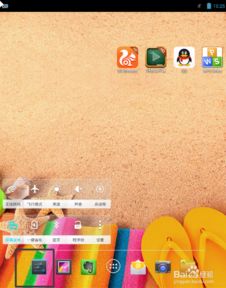
在开始转换之前,我们先来准备一下所需的工具和资料:
1. 安卓电脑:确保你的电脑是运行安卓系统的,这样才能进行后续的操作。
2. USB线:用于连接电脑和手机,以便进行数据传输。
3. 手机:一部安卓手机,用于下载转换工具。
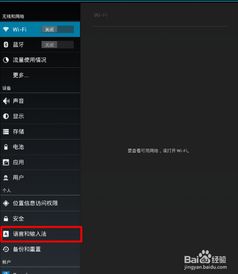
4. 转换工具:如“安卓手机助手”等,可以在手机应用商店中免费下载。
二、下载转换工具
1. 打开你的手机,进入应用商店。
2. 在搜索框中输入“安卓手机助手”或“系统转换工具”等关键词。
3. 选择合适的工具下载并安装。
三、连接电脑与手机
1. 使用USB线将安卓电脑和手机连接起来。
2. 在电脑上打开安卓手机助手,确保手机已识别到电脑。
四、选择转换选项
1. 在安卓手机助手中,找到“系统转换”或类似功能的选项。
2. 选择“转换系统语言”或“设置系统语言”等选项。
五、选择中文系统
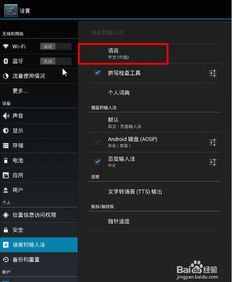
1. 在转换选项中,找到“语言”或“系统语言”设置。
2. 点击进入,你会看到多种语言选项。
3. 找到“中文(简体)”或“中文(繁体)”选项,点击选择。
六、确认并开始转换
1. 在确认选择中文系统后,系统会提示你确认转换。
2. 点击“确认”或“开始转换”按钮,开始转换过程。
七、等待转换完成
1. 转换过程可能需要一些时间,请耐心等待。
2. 在转换过程中,不要断开电脑与手机的连接。
八、完成转换
1. 转换完成后,系统会自动重启。
2. 重启后,你会发现电脑的界面已经变成了中文系统。
九、注意事项
1. 在转换过程中,请确保电脑和手机电量充足,以免因电量不足导致转换失败。
2. 转换过程中,不要断开电脑与手机的连接,以免造成数据丢失或系统损坏。
3. 如果在转换过程中遇到问题,可以尝试重新下载转换工具或联系客服寻求帮助。
十、
通过以上步骤,你就可以轻松地将安卓电脑的英文系统转换成中文系统啦!这样一来,无论是浏览网页、观看视频,还是玩游戏,都能更加顺畅,让你的电脑生活更加美好!快来试试吧,让你的电脑焕发新的活力!
相关推荐


教程资讯
系统教程排行

系统教程
- 1 安卓系统 dns怎么设置在哪里设置,轻松提升网络速度
- 2 原神换安卓系统能充值吗,原神安卓系统转换后充值攻略详解
- 3 安卓系统阿里云播放器在哪,阿里云播放器在安卓系统中的生成与配置指南
- 4 安卓进入内核操作系统里,揭秘移动设备的心脏与灵魂
- 5 荣耀更倾向于安卓系统嘛,从安卓到MagicOS的转型之路
- 6 安卓投影仪系统刷机包,解锁新功能指南
- 7 宝马车机系统连安卓手机,打造智能驾驶新体验
- 8 如何刷ios到安卓系统更新失败,揭秘更新过程中的常见问题及解决方案
- 9 oppo安卓版本在哪更新系统更新,轻松掌握系统升级方法
- 10 诺基亚830支持安卓系统吗,诺基亚830能否支持安卓系统?深度解析与解答