w10系统怎么运行安卓应用,模拟器软件全攻略
时间:2025-02-23 来源:网络 人气:
你有没有想过,在W10系统上运行安卓应用竟然这么酷炫?没错,就是那种你可以在电脑上直接玩安卓游戏、看安卓视频的感觉,是不是很心动?别急,让我带你一步步探索这个神奇的奥秘吧!
一、W10系统与安卓应用的完美邂逅

首先,你得知道,W10系统其实是一个多才多艺的家伙。它不仅能运行Windows应用,还能兼容安卓应用。这得益于微软推出的一个名为“Windows Subsystem for Android”(Windows安卓子系统)的技术。简单来说,这个技术就像是一个桥梁,让安卓应用在W10系统上如鱼得水。
二、安装Windows安卓子系统
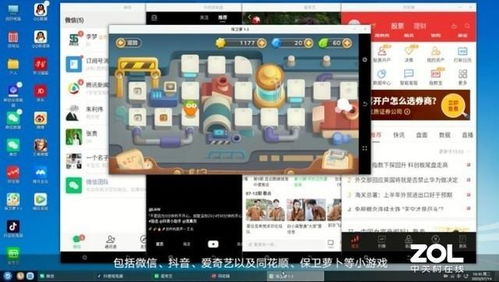
想要在W10系统上运行安卓应用,第一步就是安装Windows安卓子系统。别担心,这个过程超级简单。
1. 打开“设置”菜单,点击“更新与安全”。
2. 在左侧菜单中,选择“Windows功能”。
3. 在右侧窗口中,找到“Windows Subsystem for Android”并勾选它。
4. 点击“确定”并等待系统更新。
安装完成后,你需要在微软商店中下载并安装安卓应用商店。这样,你就可以开始下载和安装安卓应用了。
三、下载与安装安卓应用
安装好Windows安卓子系统后,你就可以在微软商店中搜索并下载你喜欢的安卓应用了。这里有个小技巧,你可以直接在搜索框中输入应用名称,然后点击“安装”按钮。
下载完成后,应用会自动安装到你的电脑上。现在,你就可以在W10系统上运行安卓应用了。
四、运行安卓应用
运行安卓应用的方式和Windows应用一样简单。只需在开始菜单中找到应用图标,双击即可打开。
不过,有些安卓应用可能需要额外的设置才能在W10系统上正常运行。比如,一些游戏可能需要开启虚拟摇杆或调整分辨率。这时,你可以在应用设置中进行调整。
五、优化体验,让安卓应用更顺畅
虽然W10系统已经为安卓应用提供了良好的运行环境,但为了获得更好的体验,你还可以进行以下优化:
1. 调整虚拟键盘:在W10系统设置中,你可以调整虚拟键盘的大小、颜色和布局,使其更适合你的使用习惯。
2. 开启开发者模式:在安卓应用设置中,开启开发者模式可以让你自定义应用的行为,比如调整分辨率、开启虚拟摇杆等。
3. 安装第三方应用商店:除了微软商店,你还可以安装其他第三方应用商店,如APKPure、TutuApp等,以获取更多应用资源。
W10系统运行安卓应用其实很简单,只需要安装Windows安卓子系统,然后在微软商店中下载和安装你喜欢的应用即可。当然,为了获得更好的体验,你还可以进行一些优化设置。现在,就让我们一起在W10系统上畅玩安卓应用吧!
相关推荐


教程资讯
系统教程排行

系统教程
- 1 安卓系统 dns怎么设置在哪里设置,轻松提升网络速度
- 2 原神换安卓系统能充值吗,原神安卓系统转换后充值攻略详解
- 3 安卓系统阿里云播放器在哪,阿里云播放器在安卓系统中的生成与配置指南
- 4 安卓进入内核操作系统里,揭秘移动设备的心脏与灵魂
- 5 荣耀更倾向于安卓系统嘛,从安卓到MagicOS的转型之路
- 6 安卓投影仪系统刷机包,解锁新功能指南
- 7 宝马车机系统连安卓手机,打造智能驾驶新体验
- 8 如何刷ios到安卓系统更新失败,揭秘更新过程中的常见问题及解决方案
- 9 oppo安卓版本在哪更新系统更新,轻松掌握系统升级方法
- 10 诺基亚830支持安卓系统吗,诺基亚830能否支持安卓系统?深度解析与解答