怎么把安卓系统的照片导入iphone,安卓到iPhone照片导入攻略
时间:2025-02-23 来源:网络 人气:
亲爱的手机控们,是不是在换新手机的时候,发现那些在安卓手机上拍下的美好瞬间,怎么也舍不得丢掉呢?别急,今天就来教你怎么把安卓系统的照片导入iPhone,让你的回忆无缝衔接,继续闪耀在你的新手机里!
一、电脑桥接,照片搬家
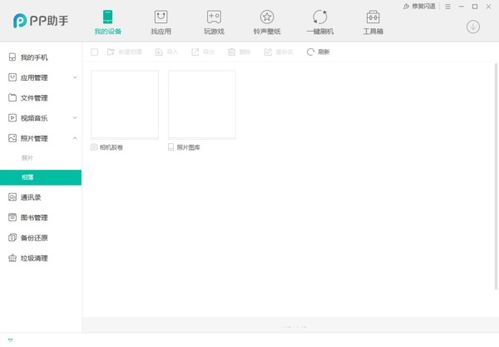
想象你的电脑就像一个超级快递员,帮你把照片从安卓手机运送到iPhone。步骤如下:
1. 连接电脑:用数据线把你的安卓手机和电脑连接起来,确保手机开启了USB存储模式。
2. 打开照片:在电脑上找到安卓手机的存储位置,通常在“我的电脑”或“此电脑”里,找到名为“内部存储”或“SD卡”的文件夹。
3. 复制粘贴:打开照片文件夹,选中所有想要导入的照片,复制(Ctrl+C)。
4. 粘贴到iPhone:打开你的iPhone,在电脑上找到iPhone的存储位置,通常在“我的电脑”或“此电脑”里,找到名为“iPhone”的文件夹。
5. 粘贴照片:在iPhone的文件夹里粘贴(Ctrl+V)你刚才复制的照片。
二、应用助力,一键同步
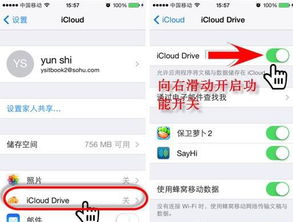
现在市面上有很多应用可以帮助你轻松实现照片迁移,比如“应用兔”、“iTools”等。以下以“应用兔”为例:
1. 下载应用兔:在电脑上下载并安装“应用兔”软件。
2. 连接手机:用数据线连接电脑和iPhone,确保iPhone开启了USB调试模式。
3. 信任电脑:在iPhone上出现提示时,点击“信任”。
4. 导入照片:在“应用兔”软件中找到“照片”选项,选择“导入”或直接将照片拖入窗口。
三、云端存储,随时随地
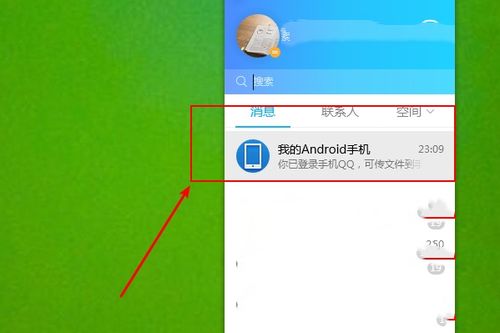
如果你不想通过电脑或应用来迁移照片,还可以选择使用云端存储服务,比如百度网盘、Dropbox等。
1. 上传照片:在安卓手机上登录百度网盘,将照片上传到你的网盘账户。
2. 下载照片:在iPhone上登录百度网盘,找到你上传的照片,点击下载即可。
四、数据迁移,一键完成
如果你的iPhone支持数据迁移功能,那么这个过程会更加简单。
1. 激活数据迁移:在iPhone上激活到“应用与数据”界面时,选择“从安卓设备转移数据”。
2. 连接手机:按照提示连接你的安卓手机。
3. 选择数据:选择你想要迁移的数据,比如照片、视频等。
4. 开始迁移:点击“开始迁移”,等待迁移完成。
五、注意事项
1. 确保手机电量充足:在进行照片迁移之前,确保你的手机电量充足,以免中途断电导致数据丢失。
2. 备份重要数据:在迁移之前,建议备份你的重要数据,以防万一。
3. 选择合适的迁移方式:根据你的需求和实际情况,选择最合适的迁移方式。
亲爱的朋友们,以上就是将安卓系统的照片导入iPhone的几种方法。希望这篇文章能帮助你顺利完成照片迁移,让你的美好回忆在新手机上继续闪耀!
相关推荐


教程资讯
系统教程排行

系统教程
- 1 安卓系统 dns怎么设置在哪里设置,轻松提升网络速度
- 2 原神换安卓系统能充值吗,原神安卓系统转换后充值攻略详解
- 3 安卓系统阿里云播放器在哪,阿里云播放器在安卓系统中的生成与配置指南
- 4 安卓进入内核操作系统里,揭秘移动设备的心脏与灵魂
- 5 荣耀更倾向于安卓系统嘛,从安卓到MagicOS的转型之路
- 6 安卓投影仪系统刷机包,解锁新功能指南
- 7 宝马车机系统连安卓手机,打造智能驾驶新体验
- 8 如何刷ios到安卓系统更新失败,揭秘更新过程中的常见问题及解决方案
- 9 oppo安卓版本在哪更新系统更新,轻松掌握系统升级方法
- 10 诺基亚830支持安卓系统吗,诺基亚830能否支持安卓系统?深度解析与解答