联想win10平板换安卓系统,轻松实现系统切换攻略
时间:2025-02-20 来源:网络 人气:
亲爱的读者们,你是否曾想过,你的联想win10平板电脑也能变身成为安卓小能手?没错,今天我要带你一起探索这个神奇的转换之旅,让你的平板焕发新生!
一、揭秘联想win10平板换安卓系统的秘密
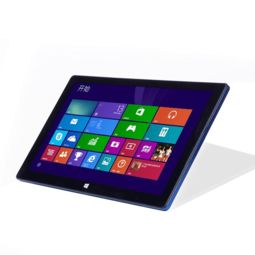
想要让你的联想win10平板电脑变成安卓系统,其实并没有想象中那么复杂。下面,我就来为你揭秘这个神秘的过程。
1. 准备工作
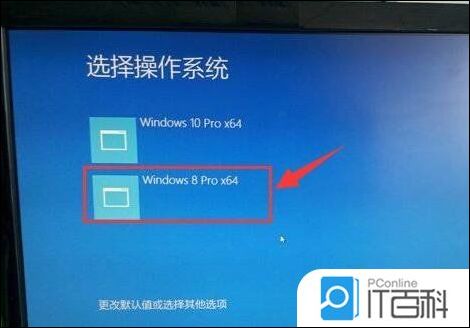
首先,你需要准备以下工具:
128MB以上U盘
UltraISO软件
安卓系统镜像(2.1、2.2、2.3、3.2、4.0、4.4等版本)
联想平板电脑
2. 刷机工具的选择
市面上有很多刷机工具,但为了确保安全,我们推荐使用UltraISO。这款软件功能强大,操作简单,非常适合小白用户。
3. 安卓系统镜像的选择
在选择安卓系统镜像时,你需要根据自己的需求来选择合适的版本。目前市面上常见的版本有2.1、2.2、2.3、3.2、4.0、4.4等。如果你只是想体验一下安卓系统,可以选择较低版本的镜像;如果你想要更好的性能和体验,可以选择较高版本的镜像。
二、联想win10平板换安卓系统的具体步骤
下面,我将为你详细讲解如何将联想win10平板电脑刷成安卓系统。
1. 制作启动U盘
首先,你需要将安卓系统镜像下载到电脑上,并使用UltraISO软件将其写入U盘。具体操作如下:
打开UltraISO软件,点击“文件”菜单,选择“打开”。
选择下载好的安卓系统镜像文件,点击“打开”。
在弹出的窗口中,选择“写入硬盘镜像”。
将U盘插入电脑,选择U盘作为写入目标。
点击“格式化”按钮,然后点击“写入”按钮。
等待写入完成,取出U盘。
2. 进入Fastboot模式
将制作好的启动U盘插入联想平板电脑,并短按开机键。在出现开机LOGO时,将平板电脑与电脑连接。此时,电脑会提示找到硬件,并自动安装驱动。
接下来,你需要进入Fastboot模式:
打开电脑的设备管理器,找到你的联想平板电脑,并右键点击“属性”。
在弹出的窗口中,找到“硬件ID”页,记下这里的VID和PID号码。
打开刷机工具,选择“file-setting”,将VID和PID改成你刚才记下的数字。
点击“OK”,然后再次打开“file-setting”,点击右下角的“restore default”,将VID和PID恢复成原有的数字。
等待刷机工具到100%,提示刷机成功。
3. 安装安卓系统
在Fastboot模式下,选择Sda1,跟原系统在同个盘(推荐),Not Format(不格式化),接下来全部YES。期间会创建userdata,默认512M,够用了。最后一个yes会开启system读写权限,方便操作,新手不要乱删System目录下的文件。
创建一个fake SDcard,大小随你喜欢,我设置512M,够用了。OK,选择reboot重启,在画面出现前拔出U盘,不然进安装界面了。
三、注意事项
在刷机过程中,请注意以下几点:
确保你的平板电脑已经备份了重要数据,以免数据丢失。
刷机过程中,不要随意断电,以免损坏硬件。
如果在刷机过程中遇到问题,可以查阅相关论坛或咨询专业人士。
四、
通过以上步骤,你就可以将你的联想win10平板电脑刷成安卓系统了。这个过程虽然有些复杂,但只要按照步骤操作,相信你一定可以成功!
现在,你的平板电脑已经焕然一新,可以尽情享受安卓系统的乐趣了。快来试试吧,让你的平板电脑焕发新生!
相关推荐


教程资讯
系统教程排行

系统教程
- 1 安卓系统 dns怎么设置在哪里设置,轻松提升网络速度
- 2 原神换安卓系统能充值吗,原神安卓系统转换后充值攻略详解
- 3 安卓系统阿里云播放器在哪,阿里云播放器在安卓系统中的生成与配置指南
- 4 安卓进入内核操作系统里,揭秘移动设备的心脏与灵魂
- 5 荣耀更倾向于安卓系统嘛,从安卓到MagicOS的转型之路
- 6 安卓投影仪系统刷机包,解锁新功能指南
- 7 宝马车机系统连安卓手机,打造智能驾驶新体验
- 8 如何刷ios到安卓系统更新失败,揭秘更新过程中的常见问题及解决方案
- 9 oppo安卓版本在哪更新系统更新,轻松掌握系统升级方法
- 10 诺基亚830支持安卓系统吗,诺基亚830能否支持安卓系统?深度解析与解答