vmware虚拟机安卓系统镜像分享,VMware虚拟机轻松安装安卓系统镜像教程
时间:2025-02-20 来源:网络 人气:
亲爱的电脑迷们,你是否曾梦想在电脑上体验安卓系统的魅力?别再羡慕那些手机上的安卓用户了,今天我要给你带来一个超级酷炫的教程——如何在VMware虚拟机上安装安卓系统镜像!没错,就是那个让你在电脑上也能畅玩安卓应用的神奇软件。接下来,就让我带你一步步走进这个奇妙的世界吧!
一、下载安卓系统镜像
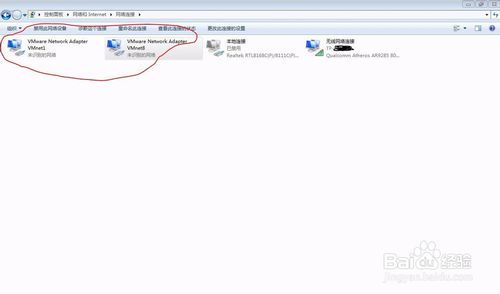
首先,你得先找到一款心仪的安卓系统镜像。这里,我强烈推荐你访问Android-x86项目官网,这是一个将Android操作系统移植到X86平台的开源项目,提供了多个版本的安卓镜像文件。下载时,记得选择最新版本,这样你才能享受到最流畅的体验。
二、创建VMware虚拟机
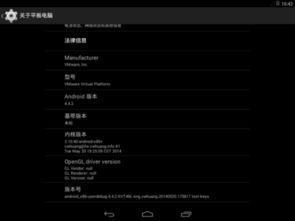
1. 打开VMware软件,点击“创建新的虚拟机”按钮。
2. 选择“自定义(高级)”选项,然后点击“下一步”。
3. 在“安装操作系统”界面,选择“安装操作系统从光盘映像文件(iso)”。
4. 浏览并选择你下载的安卓系统镜像文件,点击“下一步”。
三、配置虚拟机硬件
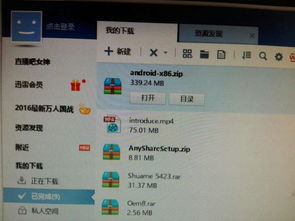
1. 在“名称”栏中输入虚拟机的名称,如“Android系统”。
2. 选择虚拟机的位置,点击“下一步”。
3. 分配内存:至少2GB,以保证系统运行流畅。
4. 分配处理器核心:至少2个,以提升性能。
5. 分配硬盘空间:至少8GB,以便存储应用和数据。
6. 选择IDE作为硬盘类型,点击“完成”。
四、安装安卓系统
1. 启动虚拟机,选择“安装Android-x86到硬盘”。
2. 进入安装向导,选择“创建/更改分区”。
3. 选择“New”,然后选择分区大小,点击“确定”。
4. 选择“Write”,然后输入“yes”并按Enter键。
5. 选择“quit”退出分区编辑。
6. 选择“ntfs”作为文件系统,点击“ok”。
7. 选择“Run Android-x86”,点击“ok”。
五、安装完成
1. 安装完成后,你可以选择直接运行Android-x86,也可以先选择“新建虚拟SD卡”,再运行“运行Android86”。
2. 进入安卓系统后,选择语言为中文,然后点击“开始”。
3. 随意取一个名字,然后按照提示完成安装。
六、网络设置
1. 安装完成后,点击“设置”。
2. 在“网络”选项中,选择“NAT”。
3. 点击“应用”保存设置。
七、安装软件
1. 打开Google Play商店,搜索你喜欢的应用。
2. 点击“安装”,然后等待安装完成。
现在,你就可以在电脑上畅玩安卓应用了!是不是很酷?赶快动手试试吧!记得分享给你的朋友,让他们也一起来体验这个神奇的虚拟世界!
相关推荐


教程资讯
系统教程排行

系统教程
- 1 安卓系统 dns怎么设置在哪里设置,轻松提升网络速度
- 2 原神换安卓系统能充值吗,原神安卓系统转换后充值攻略详解
- 3 安卓系统阿里云播放器在哪,阿里云播放器在安卓系统中的生成与配置指南
- 4 安卓进入内核操作系统里,揭秘移动设备的心脏与灵魂
- 5 荣耀更倾向于安卓系统嘛,从安卓到MagicOS的转型之路
- 6 安卓投影仪系统刷机包,解锁新功能指南
- 7 宝马车机系统连安卓手机,打造智能驾驶新体验
- 8 如何刷ios到安卓系统更新失败,揭秘更新过程中的常见问题及解决方案
- 9 oppo安卓版本在哪更新系统更新,轻松掌握系统升级方法
- 10 诺基亚830支持安卓系统吗,诺基亚830能否支持安卓系统?深度解析与解答