怎么将安卓系统安装在u盘里,轻松制作即插即用启动盘
时间:2025-02-10 来源:网络 人气:
你有没有想过,把安卓系统装进U盘里,随时随地都能用呢?想象你拿着一个U盘,走到哪儿用到哪儿,是不是很酷炫?今天,就让我带你一起探索,怎么将安卓系统安装在U盘里,让你的生活更加便捷!
准备阶段:工具与材料大集合
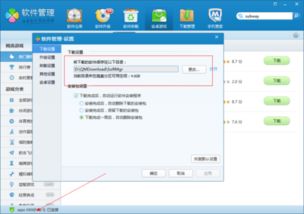
首先,你得准备好以下这些宝贝:
1. U盘:选择一个容量大、速度快的U盘,至少得16GB,这样子才能装下安卓系统和各种应用。
2. 电脑:当然,没有电脑怎么行?你得用它来制作U盘启动盘。
3. Android X86 ISO镜像文件:这个可以从Android X86官网下载,是安卓系统在PC上的版本。
4. Rufus或UltraISO软件:这两个软件都能帮你把安卓系统镜像写入U盘。
5. DiskGenius(可选):如果你需要对U盘进行分区,这个软件就派上用场了。
制作系统安装U盘:一步步来
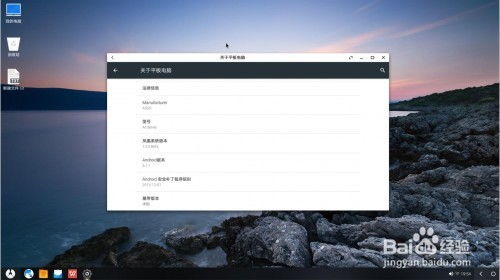
1. 插入U盘:把你的U盘插到电脑上,准备大干一场!
2. 打开Rufus或UltraISO:用管理员权限打开软件,避免权限不足的尴尬。
3. 加载ISO镜像:在软件里找到【文件】->【打开】,然后找到你下载的Android X86镜像文件。
4. 写入镜像:选择你的U盘作为写入目标,然后点击写入按钮。Rufus可能会提示格式化U盘,确认一下就可以啦!
5. 完成制作:耐心等待,直到写入完成,恭喜你,你的U盘启动盘就制作成功了!
设置引导,进入安装菜单
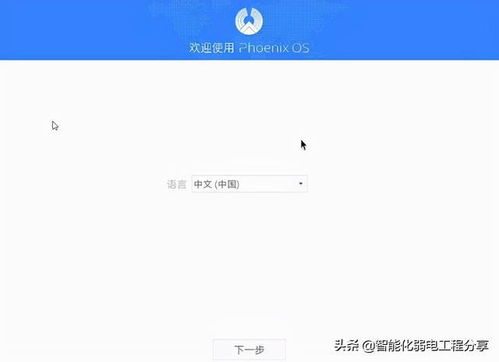
1. 重启电脑:把U盘拔下来,重启电脑。
2. 进入BIOS设置:在电脑启动时,一直按住键盘上的F12键(不同电脑可能不同),进入BIOS设置。
3. 选择U盘启动:在BIOS设置中,找到启动菜单,选择U盘作为首选启动设备。
4. 启动安卓系统:重启电脑,等待安卓系统启动,进入系统设置。
安装安卓系统:轻松搞定
1. 进入系统设置:在安卓系统启动后,进入系统设置。
2. 安装应用:你可以从Google Play商店下载各种应用,让你的安卓系统更加丰富。
3. 个性化设置:你可以根据自己的喜好,对安卓系统进行个性化设置。
注意事项:安全第一
1. 备份U盘数据:在制作U盘启动盘之前,一定要备份U盘中的数据,以免丢失。
2. 选择合适的U盘:选择一个速度快的U盘,这样可以提高系统运行速度。
3. 注意系统兼容性:在安装安卓系统之前,要确保你的电脑硬件支持安卓系统。
怎么样,是不是觉得把安卓系统安装在U盘里很简单呢?快来试试吧,让你的生活更加便捷,随时随地享受安卓系统的乐趣!
相关推荐


教程资讯
系统教程排行

系统教程
- 1 安卓系统 dns怎么设置在哪里设置,轻松提升网络速度
- 2 原神换安卓系统能充值吗,原神安卓系统转换后充值攻略详解
- 3 安卓系统阿里云播放器在哪,阿里云播放器在安卓系统中的生成与配置指南
- 4 安卓进入内核操作系统里,揭秘移动设备的心脏与灵魂
- 5 荣耀更倾向于安卓系统嘛,从安卓到MagicOS的转型之路
- 6 安卓投影仪系统刷机包,解锁新功能指南
- 7 宝马车机系统连安卓手机,打造智能驾驶新体验
- 8 如何刷ios到安卓系统更新失败,揭秘更新过程中的常见问题及解决方案
- 9 oppo安卓版本在哪更新系统更新,轻松掌握系统升级方法
- 10 诺基亚830支持安卓系统吗,诺基亚830能否支持安卓系统?深度解析与解答