如何退出win11安卓子系统,操作指南与技巧解析
时间:2025-01-28 来源:网络 人气:
亲爱的电脑小伙伴,你是不是在Win11的安卓子系统里玩得不亦乐乎,突然想出来透透气,但又不知道怎么退出呢?别急,今天就来手把手教你如何优雅地退出Win11安卓子系统,让你轻松切换回熟悉的Windows世界!
一、轻松关闭,一键搞定
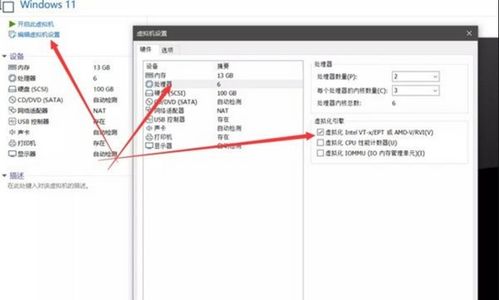
1. 直接关闭:当你正在使用安卓应用时,只需点击屏幕右上角的关闭按钮,就像关闭一个普通的应用一样简单。是不是觉得超方便?
2. 最小化到任务栏:你也可以选择将安卓应用最小化到任务栏,这样它就不会占据你的屏幕,你还可以继续处理其他Windows任务。
二、设置中退出,一步到位
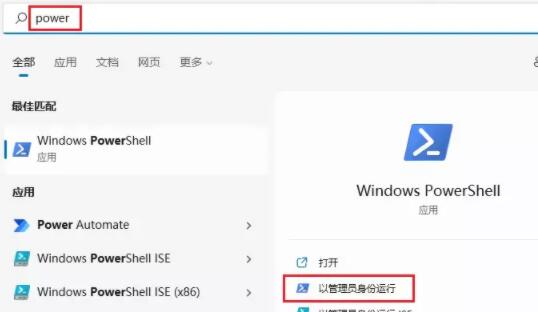
1. 进入设置:按下Windows键,输入“设置”,然后点击进入。
2. 找到适用于Android的Windows子系统:在设置界面中,找到“应用程序”选项,然后点击“适用于Android的Windows子系统”。
3. 关闭子系统:在这里,你会看到一个“关闭适用于Android的Windows子系统”的选项,点击它,系统就会自动关闭安卓子系统。
三、任务管理器,高效退出
1. 打开任务管理器:按下Ctrl+Alt+Del,然后选择“任务管理器”。
2. 找到安卓子系统进程:在“进程”页中,找到名为“wsa”的进程。
3. 结束任务:选中wsa进程,然后点击“结束任务”。这样,安卓子系统就会关闭。
四、重置子系统,恢复原状
1. 进入设置:还是那个步骤,先打开设置。
2. 找到适用于Android的Windows子系统:同样的路径,找到“适用于Android的Windows子系统”。
3. 重置子系统:在这里,你会看到一个“重置”选项,点击它,系统会删除所有设置和已安装的应用程序,并将子系统恢复到初始状态。
五、注意事项,避免误操作
1. 退出前保存:在使用安卓应用时,记得保存你的工作,避免因突然退出而丢失数据。
2. 关闭所有应用:在退出安卓子系统之前,确保所有安卓应用都已关闭,以免影响系统运行。
3. 定期清理:长时间使用安卓子系统后,建议定期清理残留文件,保持电脑运行流畅。
亲爱的电脑小伙伴,现在你学会如何退出Win11安卓子系统了吗?快去试试吧!记得,切换自如,才能更好地享受电脑带来的乐趣哦!
相关推荐


教程资讯
系统教程排行

系统教程
- 1 安卓系统 dns怎么设置在哪里设置,轻松提升网络速度
- 2 原神换安卓系统能充值吗,原神安卓系统转换后充值攻略详解
- 3 安卓系统阿里云播放器在哪,阿里云播放器在安卓系统中的生成与配置指南
- 4 安卓进入内核操作系统里,揭秘移动设备的心脏与灵魂
- 5 荣耀更倾向于安卓系统嘛,从安卓到MagicOS的转型之路
- 6 安卓投影仪系统刷机包,解锁新功能指南
- 7 宝马车机系统连安卓手机,打造智能驾驶新体验
- 8 如何刷ios到安卓系统更新失败,揭秘更新过程中的常见问题及解决方案
- 9 oppo安卓版本在哪更新系统更新,轻松掌握系统升级方法
- 10 诺基亚830支持安卓系统吗,诺基亚830能否支持安卓系统?深度解析与解答