安卓怎么弄新系统教程图片,安卓新系统安装教程图文攻略
时间:2025-01-28 来源:网络 人气:
亲爱的安卓用户们,是不是觉得手机用久了,系统有点卡,想给它来个焕然一新的升级呢?别急,今天就来手把手教你如何给安卓手机安装新系统,图文并茂,简单易懂,跟着我一步步来,让你的手机焕发青春活力!
一、准备工作
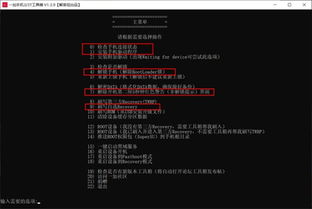
在开始之前,先来准备一下必要的工具和资料:
1. 数据备份:升级系统前,别忘了备份手机中的重要数据,以防万一。
2. USB线:一根可靠的USB线,用于连接手机和电脑。
3. 电脑:一台可以连接网络的电脑,用于下载系统文件。
4. 系统文件:从官方网站或者可靠的第三方网站下载适合你手机的系统文件。
二、下载系统文件
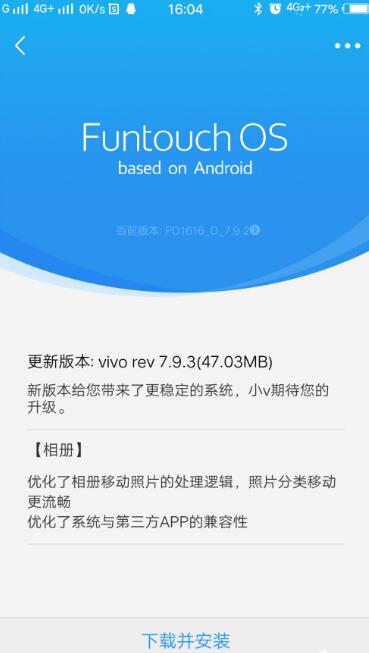
1. 打开电脑浏览器,搜索“[手机型号] 安卓系统下载”。
2. 在搜索结果中,选择官方网站或者知名第三方网站,下载适合你手机型号的系统文件。
3. 下载完成后,将文件解压到电脑的一个文件夹中。
三、开启开发者模式
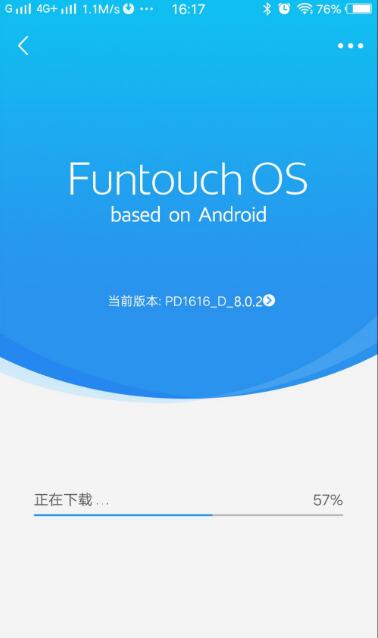
1. 在手机设置中找到“关于手机”。
2. 连续点击“版本号”7次左右,直到出现“开发者模式已开启”的提示。
3. 返回设置界面,找到“开发者选项”,开启“USB调试”。
四、连接手机与电脑
1. 将手机通过USB线连接到电脑。
2. 在电脑上找到已连接的手机,确保手机已开启USB调试。
五、安装新系统
1. 打开解压后的系统文件文件夹,找到名为“ Odin3_v3.13.1 ”的软件。
2. 双击运行 Odin3_v3.13.1,软件会自动识别连接的手机。
3. 在 Odin3 软件中,找到下载好的系统文件,点击“AP”按钮,选择系统文件。
4. 点击“Start”按钮,开始安装新系统。
六、等待安装完成
1. 安装过程中,手机会自动重启,请耐心等待。
2. 安装完成后,手机会自动进入新系统界面。
七、恢复数据
1. 安装完成后,打开手机设置,找到“备份与重置”。
2. 点击“恢复”,选择之前备份的数据,恢复到手机中。
八、注意事项
1. 在安装新系统之前,请确保手机电量充足。
2. 安装过程中,请不要断开手机与电脑的连接。
3. 如果在安装过程中遇到问题,可以尝试重新下载系统文件,或者在网上搜索解决方案。
怎么样,是不是觉得安装新系统其实并没有那么难呢?只要按照以上步骤,相信你一定可以轻松给安卓手机升级新系统。快来试试吧,让你的手机焕发新的活力!
相关推荐


教程资讯
系统教程排行

系统教程
- 1 安卓系统 dns怎么设置在哪里设置,轻松提升网络速度
- 2 原神换安卓系统能充值吗,原神安卓系统转换后充值攻略详解
- 3 安卓系统阿里云播放器在哪,阿里云播放器在安卓系统中的生成与配置指南
- 4 安卓进入内核操作系统里,揭秘移动设备的心脏与灵魂
- 5 荣耀更倾向于安卓系统嘛,从安卓到MagicOS的转型之路
- 6 安卓投影仪系统刷机包,解锁新功能指南
- 7 宝马车机系统连安卓手机,打造智能驾驶新体验
- 8 如何刷ios到安卓系统更新失败,揭秘更新过程中的常见问题及解决方案
- 9 oppo安卓版本在哪更新系统更新,轻松掌握系统升级方法
- 10 诺基亚830支持安卓系统吗,诺基亚830能否支持安卓系统?深度解析与解答