win10平板如何安装安卓系统,安装安卓系统的详细指南
时间:2025-01-28 来源:网络 人气:
亲爱的读者们,你是否曾想过,将你的Win10平板变成一个安卓平板呢?是不是觉得这样的平板电脑能让你在工作和娱乐中更加得心应手?别急,今天我就要来告诉你,如何让你的Win10平板焕发安卓的魅力!
一、了解你的平板
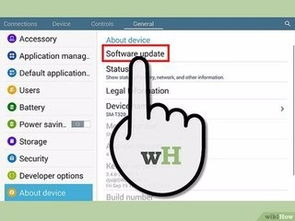
在开始之前,我们先来了解一下你的平板。首先,你得确认你的平板是否支持安装安卓系统。一般来说,只有极少数的X86架构的安卓平板可以刷机安装Windows系统,而且还需要适配硬件,即安装硬件的驱动来正常工作。Win10虽然自带很多驱动,但那是针对X86架构的处理器和硬件,比如声卡、显卡、摄像头等驱动。所以,如果你的平板是ARM架构的,那么很遗憾,你可能无法实现这个愿望。
二、准备工作
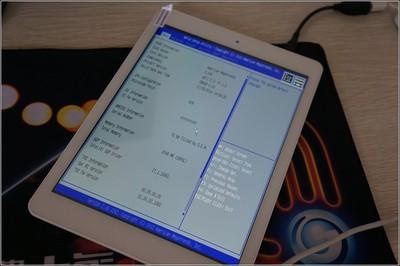
既然你的平板支持安装安卓系统,那么接下来就是准备工作了。首先,你需要下载一个安卓系统的镜像文件,比如MIUI、Flyme等。你还需要一个可以启动的U盘或光盘,以便安装系统。别忘了备份所有数据,以防操作过程中出现意外情况。
三、制作启动U盘
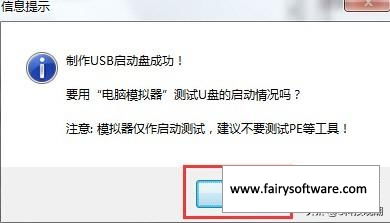
有了安卓系统的镜像文件和U盘后,接下来就是制作启动U盘了。你可以使用一些第三方软件,如Rufus或WinToUSB等工具轻松制作启动盘。将U盘格式化为FAT32格式,打开制作工具,将下载的安卓镜像文件加载到工具中,选择U盘为安装介质,点击开始制作,等待几分钟,便可顺利制作完成。
四、进入Recovery模式
将制作好的启动U盘插入平板,然后重启平板。在出现开机LOGO时,按住电源键和音量键,进入Recovery模式。不同的平板进入Recovery模式的方法可能有所不同,你可以查阅你的平板说明书或在网上搜索相关信息。
五、刷机
进入Recovery模式后,你会看到一系列的选项。在这里,你需要选择“ wipe data/factory reset”来清除平板上的所有数据,然后选择“ wipe cache partition”来清除缓存数据。接下来,选择“ install zip from sdcard”,然后选择你刚才制作的启动U盘。在U盘中找到安卓系统的镜像文件,选择它,然后开始刷机。
六、等待安装完成
刷机过程可能需要一段时间,请耐心等待。安装完成后,你会看到系统重启,然后进入安卓系统。这时,你的Win10平板就变成了一个安卓平板了!
七、注意事项
1. 在刷机之前,请确保你的平板已经解锁了bootloader,并且安装了第三方recovery,如TWRP。
2. 刷机过程中,请确保你的平板电量充足,以免在刷机过程中出现意外情况。
3. 刷机有风险,操作需谨慎。如果你不熟悉刷机过程,建议寻求专业人士的帮助。
八、
通过以上步骤,你就可以让你的Win10平板焕发安卓的魅力了。不过,需要注意的是,刷机后的平板可能会出现一些兼容性问题,比如某些应用无法正常运行等。如果你遇到了这些问题,可以尝试更新驱动或安装相应的应用来解决。
让你的Win10平板变成安卓平板并不是一件难事。只要你按照以上步骤操作,相信你一定可以成功。快来试试吧,让你的平板焕发新的活力!
相关推荐


教程资讯
系统教程排行

系统教程
- 1 安卓系统 dns怎么设置在哪里设置,轻松提升网络速度
- 2 原神换安卓系统能充值吗,原神安卓系统转换后充值攻略详解
- 3 安卓系统阿里云播放器在哪,阿里云播放器在安卓系统中的生成与配置指南
- 4 安卓进入内核操作系统里,揭秘移动设备的心脏与灵魂
- 5 荣耀更倾向于安卓系统嘛,从安卓到MagicOS的转型之路
- 6 安卓投影仪系统刷机包,解锁新功能指南
- 7 宝马车机系统连安卓手机,打造智能驾驶新体验
- 8 如何刷ios到安卓系统更新失败,揭秘更新过程中的常见问题及解决方案
- 9 oppo安卓版本在哪更新系统更新,轻松掌握系统升级方法
- 10 诺基亚830支持安卓系统吗,诺基亚830能否支持安卓系统?深度解析与解答