zh960平板安卓系统升级,轻松实现系统更新与优化体验
时间:2025-01-28 来源:网络 人气:
亲爱的平板用户们,你们是不是也和我一样,对那小小的zh960平板爱不释手呢?不过,你知道吗?为了让你的小宝贝更加聪明、更加安全,定期给它来个系统升级可是必不可少的哦!今天,就让我来带你一起探索zh960平板安卓系统升级的全过程,让你轻松成为升级达人!
升级前的准备:小心的呵护

在开始升级之前,我们得先给zh960平板做个全面的检查。首先,检查一下你的平板电量是否充足,毕竟升级是个大工程,中途断电可不是闹着玩的。其次,确保你的平板连接到了稳定的Wi-Fi网络,这样升级时就不会因为流量问题而烦恼了。
升级步骤:一步步来,不慌不忙

1. 找到升级入口:打开zh960平板的设置,找到“系统更新”或者“软件更新”这样的选项。这里就是我们的升级大本营啦!
2. 检查更新:点击进入后,系统会自动检查是否有可用的更新。如果有的话,系统会告诉你更新的内容和说明。这时候,你就得仔细看看,了解新版本有哪些新功能,修复了哪些bug,心里有个底。
3. 开始下载:确认无误后,点击“下载”按钮。这个过程可能会花费一些时间,所以请耐心等待,不要中途退出哦!
4. 安装更新:下载完成后,系统会提示你开始安装更新。安装过程中,你的平板可能会自动重启几次,这是正常现象,不要担心。
升级后的注意事项:呵护你的小宝贝
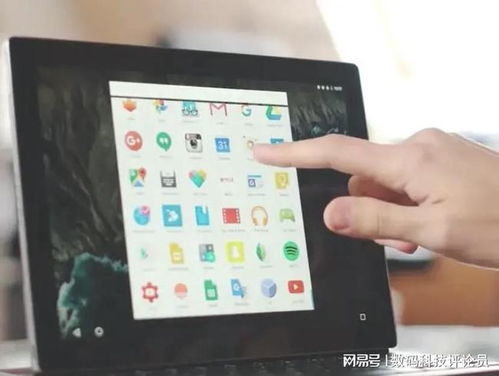
1. 备份重要数据:升级前,别忘了备份你的照片、视频等重要数据。虽然大多数情况下系统更新不会影响到文件,但为了保险起见,备份总是好的。
2. 熟悉新系统:升级完成后,你会发现平板的界面可能会有一些变化,新的功能可能会让你眼前一亮。这时候,不妨花点时间熟悉一下新界面,了解新增的功能,这样你就能更好地使用你的小宝贝了。
3. 注意安全:升级后的平板可能会出现一些兼容性问题,所以安装新软件时要格外小心,避免下载来路不明的应用,以免造成不必要的麻烦。
卡刷升级:挑战与乐趣并存
如果你是个喜欢挑战的用户,也许会尝试卡刷升级。卡刷,简单来说,就是通过SD卡将新的系统刷入平板。这个过程听起来有点复杂,但其实只要掌握了步骤,还是挺简单的。
1. 准备工作:你需要一个可以进行卡刷的设备,比如zh960平板、一个SD卡,还有一台电脑。SD卡的容量最好大一些,这样可以存储更多的数据。
2. 下载ROM文件:在电脑上下载合适的ROM文件,确保它与你的设备型号相匹配。
3. 格式化SD卡:将SD卡插入电脑,用格式化工具将其格式化为FAT32格式。
4. 复制ROM文件:将下载好的ROM文件复制到SD卡的根目录下。
5. 进入Recovery模式:将SD卡插入平板,开机进入Recovery模式。
6. 安装ROM文件:在Recovery模式下,选择“install zip”或“install from sd card”,找到你之前放在SD卡上的ROM文件,确认安装。
7. 重启平板:安装完成后,重启平板,新的系统就安装成功了!
通过以上这些步骤,相信你已经对zh960平板安卓系统升级有了更深入的了解。升级后的平板会更加智能、更加安全,让你的使用体验更加顺畅。快来给你的平板来个升级吧,让它焕发新生,陪伴你度过更多美好的时光!
相关推荐


教程资讯
系统教程排行

系统教程
- 1 安卓系统 dns怎么设置在哪里设置,轻松提升网络速度
- 2 原神换安卓系统能充值吗,原神安卓系统转换后充值攻略详解
- 3 安卓系统阿里云播放器在哪,阿里云播放器在安卓系统中的生成与配置指南
- 4 安卓进入内核操作系统里,揭秘移动设备的心脏与灵魂
- 5 荣耀更倾向于安卓系统嘛,从安卓到MagicOS的转型之路
- 6 安卓投影仪系统刷机包,解锁新功能指南
- 7 宝马车机系统连安卓手机,打造智能驾驶新体验
- 8 如何刷ios到安卓系统更新失败,揭秘更新过程中的常见问题及解决方案
- 9 oppo安卓版本在哪更新系统更新,轻松掌握系统升级方法
- 10 诺基亚830支持安卓系统吗,诺基亚830能否支持安卓系统?深度解析与解答