安卓平板系统更换,焕新体验
时间:2025-01-11 来源:网络 人气:
你那安卓平板是不是最近有点闹脾气,系统不顺畅,软件还时不时地闪崩?别急,今天就来给你支个招,让你轻松给平板换上新衣,让它焕发新生!
一、换系统前的准备
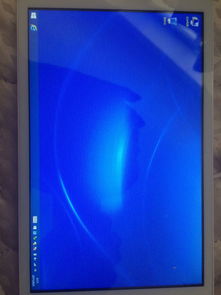
1. 下载ADB工具箱:首先,你得有个得力的助手——ADB工具箱。它可以帮助你在电脑上管理平板系统。网上有很多资源,比如这个:Androidadb工具箱.rar,下载后解压就能用啦。记得路径不要太长,全英文路径更方便哦!
2. 开启USB调试模式:这可是关键一步!进入开发者模式,然后打开USB调试。怎么进入开发者模式呢?简单,就在系统版本那里狂点,直到自动解锁开发者模式。
3. 连接电脑:用数据线把平板和电脑连接起来,记得把充电模式切换成数据传输模式。
二、ADB大显神通
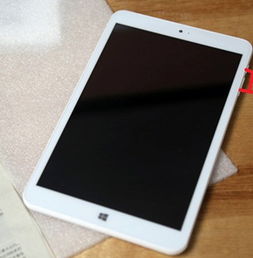
1. 基本测试:在电脑上打开ADB程序目录,输入“adb devices”,看看能不能看到新增的设备,这就说明你的平板已经和电脑成功连接啦!
2. 查看应用列表:这个命令可以查看所有应用,包括系统应用和第三方应用。不过要注意,系统应用需要root权限才能查看。
三、更换系统大法

1. 准备固件包:这是更换系统的关键。你可以从官方网站下载,或者在网上搜索。记得下载的是压缩文件,解压后放到SD卡里。
2. 插入SD卡:将SD卡插入平板,系统会自动检查。如果没有SD卡,更新时会显示“fail”。
3. 进入更新模式:同时按住音量上下键和电源键,持续大约10到15秒,直到出现安卓机器人。你会看到绿色的英文,稍等片刻,系统就会更新完成。
4. 完成更新:更新完成后,界面上会出现大大的“OK”字样,这就说明你的平板系统已经成功更换啦!
四、注意事项
1. 硬件支持:不是所有的平板都能更换系统。如果你的平板是苹果IPAD或者黑莓平板,那就不适用了。只有满足以下条件的平板才能更换系统:CPU为英特尔X86架构,内存在2G以上,支持Windows系统的BIOS。
2. 刷机风险:刷机有风险,操作需谨慎。如果你是小白,建议先了解清楚再动手。
3. 官方渠道:最好从官方渠道下载固件包,因为杂牌硬件比较复杂,官方固件包更可靠。
4. 备份资料:在更换系统之前,别忘了备份你的资料,以免丢失。
五、
通过以上步骤,你就可以轻松给安卓平板更换系统啦!不过,记得要谨慎操作,以免出现意外。希望这篇文章能帮到你,让你的平板焕发新生!
相关推荐


教程资讯
系统教程排行

系统教程
- 1 安卓系统 dns怎么设置在哪里设置,轻松提升网络速度
- 2 原神换安卓系统能充值吗,原神安卓系统转换后充值攻略详解
- 3 安卓系统阿里云播放器在哪,阿里云播放器在安卓系统中的生成与配置指南
- 4 安卓进入内核操作系统里,揭秘移动设备的心脏与灵魂
- 5 荣耀更倾向于安卓系统嘛,从安卓到MagicOS的转型之路
- 6 安卓投影仪系统刷机包,解锁新功能指南
- 7 宝马车机系统连安卓手机,打造智能驾驶新体验
- 8 如何刷ios到安卓系统更新失败,揭秘更新过程中的常见问题及解决方案
- 9 oppo安卓版本在哪更新系统更新,轻松掌握系统升级方法
- 10 诺基亚830支持安卓系统吗,诺基亚830能否支持安卓系统?深度解析与解答